Mis alumnos debían hacer un trabajo de fin de curso y aquí algunos nos cuentan cosas sobre su pueblo....
domingo, 30 de junio de 2013


EL TECLADO DE ORDENADOR Y SUS TECLAS (UN ALUMNO)
En el aula de Avanzados los alumnos ya fuera por grupos o de forma individual, hicieron su propio "Mini- Manual" sobre un tema de los vistos en el aula durante el taller 2013.
Y aquí esta uno de ellos.
Y aquí esta uno de ellos.
sábado, 29 de junio de 2013
viernes, 28 de junio de 2013
martes, 23 de abril de 2013
LAS CARPETAS WINDOWS
QUE ES UNA CARPETA?
Podríamos decir que es un contenedor (como una caja) donde puedes guardar todo tipo de cosas de una forma ordenada en el ordenador.
 |
| TIPOS DE CARPETAS |
Crear Carpetas:
Para crear una carpeta lo primero que
debemos hacer es colocarnos en el lugar donde
vamos a crearla. Ejem: en la carpeta “Mis Documentos”.
Buscamos una “zona en
blanco” (zona de la pantalla donde no haya nada, este vació)
Con
el botón derecho del ratón pinchamos sobre dicha zona y nos sale un menú como
el que vemos en la imagen siguiente.

En este menú
elegimos “Nuevo”. Al hacerlo nos aparece un último menú del cual
seleccionamos “Carpeta” con botón izquierdo del ratón.

Automáticamente vemos como aparece una Carpeta Nueva.

Ya tenemos una nueva carpeta!! Ahora ahí que
ponerla un nombre.
PASOS:
ü
Con tecla retroceso borra el nombre que tiene.
ü
Escribe el nuevo nombre con las
teclas del teclado.
ü
Para terminar de crearla da a la
tecla Intro.
 |
| Pasos para crear carpetas |
jueves, 11 de abril de 2013
COPIAR Y PEGAR UN TEXTO
Trabajando con información en un ordenador, llegara un momento que sea necesario "copiar" dicha información y "pegarla" en otro documento Word diferente.
Pues bien, nosotros vamos a aprender los pasos para ello.
Texto 1 (texto que vas a copiar), debes tenerlo delante.
SELECCIONA CON EL RATÓN todo o parte de lo que quieres copiar, fíjate en la imagen inferior
Para ello ponte antes del texto (en este caso como ves antes de la D) y haz clic con el botón izquierdo del ratón....sin soltar ves moviéndote por todo el texto ....si se va poniendo "en azul" es que lo estas haciendo bien. (Imagen superior)
Ahora, coloca el ratón sobre la opción COPIAR que ves en el, como en la siguiente imagen.
Y haz clic con botón izquierdo sobre dicha opción COPIAR
Vamos a la segunda y última parte: PEGAR
PRIMERO: Abre un documento Word nuevo.
AHORA FÍJATE QUE FÁCIL:
Pues bien, nosotros vamos a aprender los pasos para ello.
Texto 1 (texto que vas a copiar), debes tenerlo delante.
SELECCIONA CON EL RATÓN todo o parte de lo que quieres copiar, fíjate en la imagen inferior
 |
| IMAGEN 1 ( EMPEZAMOS A SELECCIONAR TEXTO) |
Para ello ponte antes del texto (en este caso como ves antes de la D) y haz clic con el botón izquierdo del ratón....sin soltar ves moviéndote por todo el texto ....si se va poniendo "en azul" es que lo estas haciendo bien. (Imagen superior)
Así, con todo el texto a copiar...... imagen inferior.
 |
| IMAGEN 2 (DOCUMENTO WORD CON EL TEXTO SELECCIONADO) |
Ya tienes todo el texto seleccionado (imagen 2).... suelta el ratón puedes moverlo por la pantalla sin problemas, pero NO PULSES LOS BOTONES, si lo haces quitas lo seleccionado y tienes que volver a seleccionar desde el principio
Vamos a COPIAR este texto.
Vuelve a ponerte con el ratón ENCIMA DEL TEXTO SELECCIONADO (lo que esta en azul)
Estando encima del texto (señalando la zona oscura), pulsa con el botón derecho del ratón.
 |
| IMAGEN 3 ( MENÚ BOTÓN DERECHO SOBRE TEXTO SELECCIONADO) |
Si has pulsado correctamente aparece el siguiente menú.........si no es así repítelo hasta que aparezca.
Ahora, coloca el ratón sobre la opción COPIAR que ves en el, como en la siguiente imagen.
 |
| IMAGEN 4 (SELECCIONAR MENÚ COPIAR) |
|
Ya tienes la primera parte EL TEXTO
COPIADO
|
Vamos a la segunda y última parte: PEGAR
Para esta última parte, vamos a utilizar exclusivamente el teclado. Para ello usamos
"LA COMBINACIÓN DE TECLAS"
PRIMERO: Abre un documento Word nuevo.
 |
| IMAGEN 5 (DOCUMENTO WORD NUEVO) |
LOCALIZA EN EL TECLADO LA TECLA CONTROL........


 |
| IMAGEN 6 (TECLA CONTROL) |
Y la tecla V
 |
| IMAGEN 7 (TECLA V) |
Ya??? Pulsa sin soltar la tecla CONTROL y pulsa una vez la tecla v.
Dicha combinación sería:
Si lo hiciste correctamente aparece el texto "pegado"en el nuevo documento......

Ahora solo te queda guardarlo en tu ordenador y ponerle un nombre para saber que es!!!
Y se acabo!!
Si hacesla práctica y quieres verla publicada mandamela vía E-mail a : elmundodesoco@gmail.com
martes, 9 de abril de 2013
INSERTAR IMÁGENES
Tengo que presentar un trabajo de clase.... crear un calendario.... o simplemente hacer una felicitación de navidad.
En Word habrá multitud de ocasiones en que necesitemos trabajar insertando imágenes.
INSERTAR IMAGENES QUE TENEMOS EN ORDENADOR (O PENDRIVE): Lo primero es tener abierto un documento Word......
Localiza el Menú Insertar.

En la parte superior, es el cuarto menú....
Haz clic sobre el para abrirle.
Verás que se extiende hacia abajo un menú con bastantes opciones......

Como ves en la imagen que tienes encima.... después de hace clic sobre "Insertar" (a).....
Colócate sobre la opción "Imagen" (b), como ves en arriba ......
Como en la imagen anterior, aparece otro menú Colócate sobre "Desde Archivo" (c).... y haz clic con botón izquierdo
Como ves en la siguiente imagen aparece el cuadro de insertar imagen....

Ahora solo debes localizar la ubicación de la imagen que necesitas......
Imaginamos que están dentro de la carpeta "Imágenes" dentro de "Mis Documentos", tendríamos que hacer clic sobre "Mis Documentos". Fíjate en la siguiente imagen....

Hemos pulsado en "Mis Documentos"(d), fíjate en la imagen superior..... si miras en la parte central tenemos una imagen seleccionada (e)....la que vamos a insertar, una vez seleccionada, pulsa sobre el botón "insertar"(f), ..........
Automáticamente la imagen elegida aparece "insertada" en el documento Word....

En Word habrá multitud de ocasiones en que necesitemos trabajar insertando imágenes.
INSERTAR IMAGENES QUE TENEMOS EN ORDENADOR (O PENDRIVE): Lo primero es tener abierto un documento Word......
Localiza el Menú Insertar.

En la parte superior, es el cuarto menú....
Haz clic sobre el para abrirle.
Verás que se extiende hacia abajo un menú con bastantes opciones......

Como ves en la imagen que tienes encima.... después de hace clic sobre "Insertar" (a).....
Colócate sobre la opción "Imagen" (b), como ves en arriba ......
Como en la imagen anterior, aparece otro menú Colócate sobre "Desde Archivo" (c).... y haz clic con botón izquierdo
Como ves en la siguiente imagen aparece el cuadro de insertar imagen....

Ahora solo debes localizar la ubicación de la imagen que necesitas......
Imaginamos que están dentro de la carpeta "Imágenes" dentro de "Mis Documentos", tendríamos que hacer clic sobre "Mis Documentos". Fíjate en la siguiente imagen....

Hemos pulsado en "Mis Documentos"(d), fíjate en la imagen superior..... si miras en la parte central tenemos una imagen seleccionada (e)....la que vamos a insertar, una vez seleccionada, pulsa sobre el botón "insertar"(f), ..........
Automáticamente la imagen elegida aparece "insertada" en el documento Word....

DESCARGAR IMÁGENES DESDE GOOGLE
GOOGLE es el buscador más conocido, a través de el podemos encontrar casi cualquier cosa que busquemos:



Imágenes, Mapas, Música, Libros, Vídeos.......etc.
Pues bien, además debes saber que muchos de esos archivos te permiten descargarlos a tu propio ordenador.
COMO HACERLO:
Lo primero, debes escribir la dirección en tu navegador.
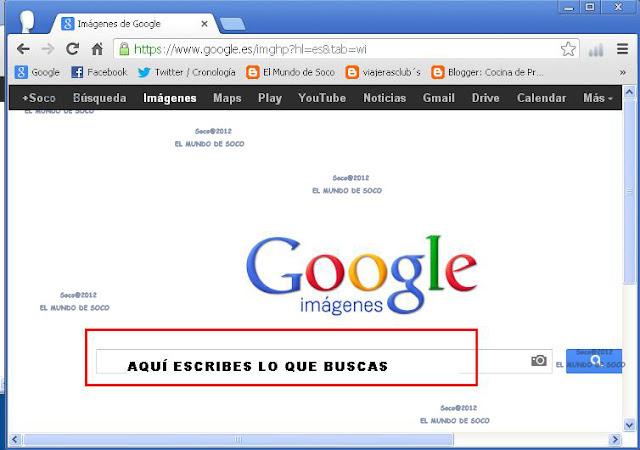
Una vez en google, pulsa sobre la opción imágenes como ves en la imagen siguiente

* Por que esta opción? así SOLO BUSCA IMÁGENES que es lo que queremos |
Introducimos en el "cuadro de búsqueda" la palabra a buscar.....

Por ejemplo: Gatos

Y pulsamos tecla "INTRO" del teclado, para que nos haga la búsqueda.
Cuando hacemos esto, aparecen multitud de imágenes mas o menos pequeñas,
Elegimos una de ellas.
DESCARGARLA A TU ORDENADOR
- Nos colocamos encima de la imagen con el ratón.
- Pulsamos con botón derecho del ratón sobre la imagen. En el menú que nos aparece elegimos "GUARDAR IMAGEN COMO..." (y la guardamos en el lugar que queramos...carpeta mis imágenes, escritorio, en el pendrive..).

domingo, 7 de abril de 2013
REPASO GENERAL WINDOWS

PISTA: Son cuatro.
Escribe tu respuesta:
2.- Encendemos el ordenador....como se llama la primera pantalla que aparece??
Escribe tu respuesta:
3.- Como se llama el icono que se señala en la siguiente imagen.

Escribe tu respuesta:
4.- Estás delante el ordenador y quieres utilizar la calculadora, sabrías que pasos debes hacer para abrirla?
PISTA: Utiliza el ordenador para realizar esta práctica.
Escribe aquí los pasos:
5.- Identifica cada uno de los siguientes botones (escribe su nombre al lado de la imagen correspondiente).


6.- Escribe los pasos a seguir para abrir los siguientes programas en el ordenador.
Programa de Escritura Word:
Programa de Dibujo Paint:
Programa Calculadora:
El Pendrive:
*Para realizar este ejercicio usa el ordenador....te resultara más fácil.
Si haces los ejercicios y quieres verlos publicados mándalos vía E-mail a : elmundodesoco@gmail.com
domingo, 31 de marzo de 2013
TODO SOBRE FUENTES
En un documento Word además de escribir texto podemos hacer multitud de cosas que iremos viendo...


Aquí todo lo que escribes aparece en negrita..


Aquí vamos a conocer lo que son las fuentes, los diferentes estilos, tamaños y otras características como el color y los efectos de texto.
Cada una de las opciones que vamos a ver están situadas en lo que en informática se llaman *BARRAS DE HERRAMIENTAS (que veremos en otro apartado)
TIPOS DE FUENTE: Cada una de las distintas formas y diseños de una letra
Times New
Roman Agency FB
castellar
Comic Sans MS
Lucida Console
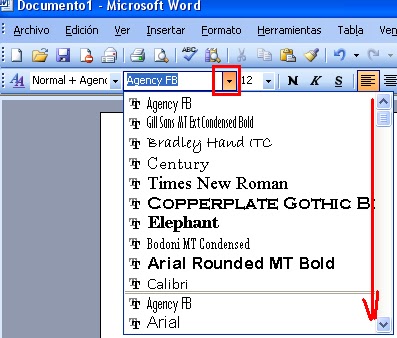
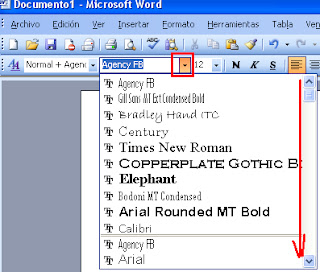
En la imagen de la derecha puedes ver donde se eligen todos tipos diferentes de letras, para elegir uno, abre donde esta colocado el cuadrado en rojo....se abre un menú como en la imagen y puedes ver y elegir el que quieras.
TAMAÑO DE FUENTE: Puedes elegir el tamaño que quieras, desde el más pequeño 8 al mayor 72
TAMAÑO
48 TAMAÑO
12 TAMAÑO
36 TAMAÑO 22
TAMAÑO
72 TAMAÑO 8

Al lado de la fuente, puedes encontrar el número que te indica que tamaño de letra estas usando, para cambiarlo abre la pestaña y elige el indicado.
ESTILOS DE FUENTE: NEGRITA-CURSIVA-SUBRAYADA
Lo primero que debes hacer es localizar donde están estas opciones.

Así aparecen situadas en un documento Word.
Para trabajar y escribir un texto con alguna de ellas pulsa sobre la opción indicada el cuadro aparecerá como el la imagen siguiente.


Todo esta escrito en Cursiva

Todo el texto esta subrayado
COLOR DE FUENTE Usando esta función todo lo que escribimos sale del color que eligamos.
Fíjate en el documento Word y busca el botón de color de fuente.

Para cambiar el color de letra haz clic sobre el pequeño triangulo que ves al lado derecho de la "A".

Como ves aparece un cuadro lleno de diferentes colores.
Ahora tiene el color rojo.......
Si escribes todo sale del color rojo como ves.....
Vamos a cambiarlo, haz clic sobre el color verde.........

Tienes que dejar marcado el color, como ves en la imagen.....
Y si escribes....
Todo lo que teclas aparece de color verde.......
sábado, 30 de marzo de 2013
EJERCICIOS BÁSICOS
Para trabajar con el ordenador es muy importante controlar el teclado y sus teclas..... para ellos aquí tienes unos ejercicios.
Teclas a utilizar en el primer ejercicio:


Teclas a utilizar en el primer ejercicio:
Teclado alfanumérico.
Tecla Mayúscula.
Tecla ALT GR,
Copia este texto que ves a continuación. Guárdalo con el nombre: TECLAS ESPECIALES.
|
Pasos a seguir:
1ª Componentes de un ordenador.
2ª Encender ordenador.
3ª Escritorio.
4ª Manejo del teclado y ratón.
5ª Uso de programas.
6ª Unidades de almacenamiento.
7ª Salir.
“comillas” @arroba@ $dolar$ %porciento%
/barra/ (abre cierra paréntesis) =signo igual=
>signo
mayor de> <signo menor de<
´acento´ ¨dierisis¨ ¿abre interrogación¿
?Cierra interrogación?

Teclas a utilizar en los siguientes ejercicios:
Tabulador.
Teclas de la A a la Z
Tecla Mayúscula.
Copia el siguiente texto en un documento en blanco. Una vez copiado
guárdalo en tu carpeta con el nombre: Trabajar con teclas.
|
El escritorio es lo primero que vemos cuando
Windows inicia, en la imagen podemos ver, detallado lo que es cada apartado.
La
barra de tareas, donde vamos a ver los programas que se están ejecutando en
cada momento. El botón inicio, donde tenemos acceso a los programas instalados de los que no hayamos
creado acceso directo en el escritorio.
El reloj, y a su izquierda los iconos de los
programas que por defecto arrancan con el sistema, es importante no tener
demasiados, pues cuantos más tengamos, lógicamente más tardará; en arrancar
nuestro PC, más adelante veremos como quitar los que no sean
imprescindibles.
Los iconos de acceso rápido, son aquellos que con
sólo pulsar una vez se abre el programa.
Por
último, agrupados, vemos los programas para los que hemos creado acceso
directo, y la papelera de reciclaje.
Abre un documento
Word y utilizando los tabuladores, confecciona una lista con los alumnos de
tu clase en los que aparezca su nombre, apellidos y fecha de
cumpleaños. Debe quedar más o
menos así:
Guárdalo con el nombre: Usando tabulador.
|
Listado de Clase.
NOMBRE APELLIDOS CUMPLEAÑOS
Julia Del Rosal 25 Enero
Maria Perez 3 Diciembre
Alfonso Jesus 4 Julio
Inmaculada Venegas 11 Diciembre

viernes, 29 de marzo de 2013
LA PAPELERA DE RECICLAJE
 La papelera de reciclaje es donde van a parar todo tipo de elementos que eliminamos del ordenador. La papelera guardara en todo momento los archivos que hemos eliminado, SIEMPRE Y CUANDO NO LOS ELIMINEMOS. (*PRECAUCIÓN AL BORRAR)Para abrir la papelera sitúate en el Escritorio con el ratón y sin mover pulsa dos veces sobre el icono de la papelera con el botón izquierdo del ratón.
  Aquí podemos ver en interior de una papelera.Devolver archivos a su sitio; Que podemos hacer si queremos recuperar archivos de la papera?
RESTAURAR: Sigue los pasos siguientes:- Debemos seleccionar el archivo (poner en azul). - Pulsar sobre el con botón izquierdo del ratón.- Aparece un menú como el que ves en la imagen inferior.

- Sitúate con el ratón sobre la opción "Restaurar".- Y pulsa con botón izquierdo sobre ella.- Ya le tienes en su sitio original, solo debes ir si quieres abrirlo.
ELIMINAR UN ELEMENTO DE LA PAPELERA:Para eliminar un solo archivo del interior de la papelera, debes: (estando en la papelera)- Seleccionar el elemento (en azul, recuerda).- Utiliza la tecla "SUPR" (teclado), pulsa dicha tecla una vez.

- Aparece un cuadro como el siguiente preguntándote que estas seguro.

- Simplemente pulsa la tecla "S", le estas confirmando que quieres eliminarlo.
La papelera en PPS by soco
Suscribirse a:
Entradas (Atom)