Aprende como es tu escritorio Windows a través de esta presentación. Y si quieres puedes descargarla.
Mostrando entradas con la etiqueta Windows. Mostrar todas las entradas
Mostrando entradas con la etiqueta Windows. Mostrar todas las entradas
martes, 11 de noviembre de 2014
EL ESCRITORIO- SOFTWARE DEL ORDENDOR
Aprende como es tu escritorio Windows a través de esta presentación. Y si quieres puedes descargarla.


ELEMENTOS DEL ESCRITORIO - LA PAPELERA DE RECICLAJE.
Aquí puedes ver una explicación sobre la Papelera de Reciclaje. Qué es, para que se usa.....
Create by Soco
Create by Soco
martes, 23 de abril de 2013
LAS CARPETAS WINDOWS
QUE ES UNA CARPETA?
Podríamos decir que es un contenedor (como una caja) donde puedes guardar todo tipo de cosas de una forma ordenada en el ordenador.
 |
| TIPOS DE CARPETAS |
Crear Carpetas:
Para crear una carpeta lo primero que
debemos hacer es colocarnos en el lugar donde
vamos a crearla. Ejem: en la carpeta “Mis Documentos”.
Buscamos una “zona en
blanco” (zona de la pantalla donde no haya nada, este vació)
Con
el botón derecho del ratón pinchamos sobre dicha zona y nos sale un menú como
el que vemos en la imagen siguiente.

En este menú
elegimos “Nuevo”. Al hacerlo nos aparece un último menú del cual
seleccionamos “Carpeta” con botón izquierdo del ratón.

Automáticamente vemos como aparece una Carpeta Nueva.

Ya tenemos una nueva carpeta!! Ahora ahí que
ponerla un nombre.
PASOS:
ü
Con tecla retroceso borra el nombre que tiene.
ü
Escribe el nuevo nombre con las
teclas del teclado.
ü
Para terminar de crearla da a la
tecla Intro.
 |
| Pasos para crear carpetas |
domingo, 7 de abril de 2013
REPASO GENERAL WINDOWS

PISTA: Son cuatro.
Escribe tu respuesta:
2.- Encendemos el ordenador....como se llama la primera pantalla que aparece??
Escribe tu respuesta:
3.- Como se llama el icono que se señala en la siguiente imagen.

Escribe tu respuesta:
4.- Estás delante el ordenador y quieres utilizar la calculadora, sabrías que pasos debes hacer para abrirla?
PISTA: Utiliza el ordenador para realizar esta práctica.
Escribe aquí los pasos:
5.- Identifica cada uno de los siguientes botones (escribe su nombre al lado de la imagen correspondiente).


6.- Escribe los pasos a seguir para abrir los siguientes programas en el ordenador.
Programa de Escritura Word:
Programa de Dibujo Paint:
Programa Calculadora:
El Pendrive:
*Para realizar este ejercicio usa el ordenador....te resultara más fácil.
Si haces los ejercicios y quieres verlos publicados mándalos vía E-mail a : elmundodesoco@gmail.com
viernes, 29 de marzo de 2013
LA PAPELERA DE RECICLAJE
 La papelera de reciclaje es donde van a parar todo tipo de elementos que eliminamos del ordenador. La papelera guardara en todo momento los archivos que hemos eliminado, SIEMPRE Y CUANDO NO LOS ELIMINEMOS. (*PRECAUCIÓN AL BORRAR)Para abrir la papelera sitúate en el Escritorio con el ratón y sin mover pulsa dos veces sobre el icono de la papelera con el botón izquierdo del ratón.
  Aquí podemos ver en interior de una papelera.Devolver archivos a su sitio; Que podemos hacer si queremos recuperar archivos de la papera?
RESTAURAR: Sigue los pasos siguientes:- Debemos seleccionar el archivo (poner en azul). - Pulsar sobre el con botón izquierdo del ratón.- Aparece un menú como el que ves en la imagen inferior.

- Sitúate con el ratón sobre la opción "Restaurar".- Y pulsa con botón izquierdo sobre ella.- Ya le tienes en su sitio original, solo debes ir si quieres abrirlo.
ELIMINAR UN ELEMENTO DE LA PAPELERA:Para eliminar un solo archivo del interior de la papelera, debes: (estando en la papelera)- Seleccionar el elemento (en azul, recuerda).- Utiliza la tecla "SUPR" (teclado), pulsa dicha tecla una vez.

- Aparece un cuadro como el siguiente preguntándote que estas seguro.

- Simplemente pulsa la tecla "S", le estas confirmando que quieres eliminarlo.
La papelera en PPS by soco
domingo, 3 de marzo de 2013
ATAJOS DEL TECLADO (COMBINACIÓN DE TECLAS)
A la hora de trabajar con el ordenador te resultara más fácil si aprendes unos pequeños "trucos" para moverte entre ventanas y con los distintos programas del ordenador cuando tienes varias cosas abiertas.
Son las combinaciones de teclas.
Recomendación: para verlo de forma mas cómoda pulsa con el ratón sobre el símbolo < que ves debajo a tu izquierda. Y muévete con las barras laterales para pasar de hoja..
VISTA DE ICONOS (dentro de carpetas)
El explorador de Windows te permite ver todos los iconos de forma diferentes para facilitarte su búsqueda o localización.
Como lo hacemos? muy fácil, colócate con el ratón sobre cualquier zona en blanco (vacía), ya estas? ahora pulsa con botón derecho..... te debe aparecer el siguiente cartel

Ahora con el ratón colócate encima de "Ver" y te vuelve a aparecer el siguiente menú.

TIPOS DE VISTA:
Tira de Imágenes: Tienes una parte superior donde ves un archivo en grande y una parte inferior más pequeña donde ves el resto en pequeño

Vista en Miniatura: Si eliges este tipo de vista, ves todos los elementos en pequeño y su nombre.

Vista en Mosaico: Al elegir este tipo de vista la imagen aparece además del nombre del archivo, también nos indica que tipo de archivo es.

Vista de Icono: Aparecen más pequeños y junto a ellos solo aparece el nombre de dicho icono.

Vista de Lista: Los iconos aparecen más pequeños y unos debajo de los otros lo que facilita su busqueda.

Vista Detalle: Además del nombre junto al icono aparecen varias de sus características, como son el tamaño, el tipo.....
Como lo hacemos? muy fácil, colócate con el ratón sobre cualquier zona en blanco (vacía), ya estas? ahora pulsa con botón derecho..... te debe aparecer el siguiente cartel
Ahora con el ratón colócate encima de "Ver" y te vuelve a aparecer el siguiente menú.

Verás el siguiente menú con varias opciones.
Para seleccionar cualquiera de ellas, colócate encima de dicha opción y pulsa con botón izquierdo.
Para seleccionar cualquiera de ellas, colócate encima de dicha opción y pulsa con botón izquierdo.
TIPOS DE VISTA:
Tira de Imágenes: Tienes una parte superior donde ves un archivo en grande y una parte inferior más pequeña donde ves el resto en pequeño


Vista en Mosaico: Al elegir este tipo de vista la imagen aparece además del nombre del archivo, también nos indica que tipo de archivo es.

Vista de Icono: Aparecen más pequeños y junto a ellos solo aparece el nombre de dicho icono.

Vista de Lista: Los iconos aparecen más pequeños y unos debajo de los otros lo que facilita su busqueda.

Vista Detalle: Además del nombre junto al icono aparecen varias de sus características, como son el tamaño, el tipo.....
lunes, 28 de enero de 2013
ATAJOS DEL TECLADO
Atajos del Teclado:
- Que son y para que sirven?
Son combinaciones de teclas que al emplearlas juntas realizan una acción determinada.
Una vez que conocidas si las utilizamos nos llegan a resultar más útiles que el propio ratón.
Aquí tienes unas cuantas razones para terminar de convencerte:
- Si tienes problemas a la hora de manejar los botones y el movimiento del ratón.
- Ahorra tiempo y esfuerzo.
- Muy útil si tienes ordenador portátil, ya que este no tiene ratón propiamente dicho.
Moverse activando ICONOS ESCRITORIO
Vamos a aprender a movernos usando las teclas de nuestro teclado.
Imagina que quieres seleccionar un icono del escritorio. Como lo harías??
Muy fácil, Pulsa la tecla MAYUS y sin soltar pulsa la inicial con la que empieza lo que quieres abrir.

Moverse activando MENÚ INICIO…
Abrir una aplicación:
Cuando lo que necesitamos abrir esta en el Menú Inicio. Nada más fácil que pulsar la
tecla
Windows del teclado.
Luego para moverte por dicho menú utiliza las teclas de movimiento

Y para terminar si lo que queremos es abrir dicha aplicación…nada más fácil que pulsar tecla Intro.
Trabajando entre VENTANAS:
Cuando trabajas con el ordenador y a medida que vas teniendo más soltura utilizaras varias
aplicaciones a la vez con lo que tendrás en un mismo momento varias ventanas abiertas a la vez y eso
ocurre por que necesitaras usar diferentes programas o aplicaciones al mismo tiempo.
Para movernos entre ellos de una forma cómoda y fácil están los llamados ATAJOS DEL TECLADO.
Moverse entre ventanas:
Cuando tenemos varias ventanas activas, para movernos entre ellas usamos:

Manteniendo la tecla Atl pulsada, pulsa una vez tecla tabulador.....verás que aparece algo parecido a la siguiente ventana.

Sigue manteniendo la tecla Alt pulsada...... vuelve a pulsar una vez la tecla tabulador.....
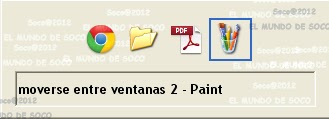
Al hacerlo comprobaras que se selecciona la aplicación siguiente......para trabajar con ella suelta tanto la tecla Alt como Tabulador y aparece la aplicación última que elegiste.
Con ventanas abiertas, volver a ver el escritorio:
Si teniendo ventanas abiertas necesitamos volver a ver el escritorio, debemos
emplear la combinación.

Para volver a subir las ventanas activas……VUELVE A USAR ESA COMBINACIÓN!!
martes, 8 de enero de 2013
5 RUTAS PARA ABRIR PROGRAMAS, CARPETAS O DOCUMENTOS
Desde el Menú Inicio
Si lo que quieres es abrir los diferentes programas o carpetas de tu ordenador desde dicho menú, debes seguir lo que yo doy en llamar "rutas" o caminos para abrir lo que necesites.
Empieza abriendo el el Menú Inicio, de la forma vista en la entrada anterior (4. Menú Inicio).
Una vez abierto y según el sistema operativo de tu ordenador. Puedes acceder a lo que quieres de diferente forma, aquí debajo te pongo las dos....tu elige la tuya.
Abrir Carpetas En XP:
Mis
Documentos:
* Menú Inicio / Zona derecha del panel
que aparece / Mis documentos.
Mis
imágenes:
* Menú Inicio / Zona derecha del
panel que aparece / Mis Imágenes.
PEN
– Drive:
* Menú Inicio / Zona derecha del panel
que aparece / Mi PC. / Disco Extraíble (E) / Por último abre el archivo o la
carpeta indicada hasta el lugar indicado.
Abrir Programas en XP:
Bloc de Notas: Inicio/TD Programas/Accesorios/Bloc de Notas.
Calculadora:
Inicio / TD Programas / Accesorios / Calculadora.
Paint: Inicio/TD Programas/Accesorios/Paint.
WordPad:
Inicio / TD Programas / Accesorios / WordPad.
Microsoft
Office Word: Inicio/TD Programas/Microsoft Office/Microsoft Office Word.
Juegos: Inicio / TD Programas / Juegos /……..
En
Windows 7:
Escritorio / Botón Inicio / Escribes el nombre del prog.
que buscas
Una vez encontrado.... selecciónalo y pulsa tecla intro para abrirlo.
4 EL MENÚ INICIO (XP – WIND7)
El menú Inicio es la puerta de
entrada a todo lo necesario en nuestro ordenador.
Hacia los programas,
carpetas y archivos de todo tipo.
Se denomina “menú” por que a través de él
abrimos toda una lista de opciones que podemos emplear.
Ejem: Iniciar
un programa, abrir una carpeta, buscar archivos o carpetas en nuestro
ordenador, cambiar de usuario y apagar el equipo.
Abrir
el Menú Inicio
Para acceder a dicho menú debes:
- Hacer clic sobre el botón de inicio situado en la parte inferior izquierda de la pantalla de tu ordenador.
 |
| Inicio en Windows 7 |
 |
| Menú Inicio en XP |
- O bien, pulsar la tecla Windows en el teclado de tu ordenador.
 |
| Tecla Windows |
Al hacerlo, se abre dicho menú hacia arriba. donde verás, una imagen parecida a estas.
 |
| Inicio Extendido XP |
 |
| Inicio Extendido Windows 7 |
jueves, 3 de enero de 2013
3 EL SISTEMA OPERATIVO
Podemos decir
que es el “programa” que se encarga de que se comuniquen entre sí todos los elementos y los pone en
contacto con el usuario, es decir contigo. Pero como
podemos saber que tipo de Sistema tenemos?
Para ello sigue estos pasos:
Para ello sigue estos pasos:
Menú Inicio / Mi Pc / botón
derecho del ratón sobre mi Pc / Sale un menú / Ponte sobre la opción
Propiedades. Y haz clic una vez con botón izquierdo.
Aparecerá un cuadro que te indica el
sistema operativo del ordenador que estas usando.
Es la primera pestaña que ves, nada mas aparecer el cuadro de "propiedades del sistema"

 |
 |
| Cuadro Resultante |
Aquí puedes ver que sistema operativo tienes
Mini - Cuaderno Online descargate la versión si te interesa
Suscribirse a:
Entradas (Atom)