BIENVENIDOS A EL MUNDO DE SOCO

Un blog de informática que solo pretende hacer un poco más fácil el uso del ordenador y sus diferentes utilidades, a todo aquel que le guste tanto "trastear" como trabajar un poco más en serio con esta herramienta.

Esta enfocado en apartados básicos como son: Windows, un sistema operativo, como funciona y como trabajar en el.

La utilización de programas como:

Word (sirve para escribir).

Excel: Hojas de Cálculo, para realizar cálculos matemáticos de forma fácil.

Internet: Que es un navegador, como navegar por Internet, favoritos, correo, descarga de archivos...

Espero que lo utilices y que me dijeras si es de utilidad, si encuentras fallos o quieres algo en concreto... no dudes en decirlo: por mensaje en el blog o por correo electrónico a elmundodesoco@gmail.com asunto: consulta

GRACIAS soco_rrista@2012

lablogoteca

Vistas de página en total

haz clic

jueves, 7 de marzo de 2013

DE CALENDARIOS ON-LINE

      Con la aplicación on-line que puse como entrada (Actividades Online) en este blog mis alumnos avanzados hicieron su propio calendario de actividades para el mes que viene.........


Los acompañas y lo intentas tu??


* OBJETIVO: Trabajar entre programas.

- Internet.
- Imprimir Pantalla.
- Documento Word.
- Correo Electrónico.


miércoles, 6 de marzo de 2013

ENCUESTAS ONLINE


Para hacer la encuesta pulsa sobre la imagen que ves mas  abajo. 


PONTE A PRUEBA

RESPONDE A PREGUNTAS SOBRE INFORMÁTICA. Aquí irás teniendo una serie de test online donde podrás ponerte a  prueba en tus conocimientos informáticos...... te atreves a probar???


EL ORDENADOR - PREGUNTAS GENERALES

lunes, 4 de marzo de 2013

TABLAS WORD Y CREATIVIDAD

   Aquí tenéis trabajos finales de mis alumnos que han creado con  tablas en el editor de textos Microsoft Office Word.


Si los haces y quieres verlos publicados mándalos vía E-mail a : elmundodesoco@gmail.com


En el siguiente ejercicio el alumno además de crear las tablas de forma sencilla, también a  completado el ejercicio escribiendo como se hace. 


Aquí volvemos a crearla partiendo de una tabla  normal  con sus filas y columnas correspondientes y a partir de ahí, vamos modificando el interior con la  opción combinación de celdas..... y  para ter minar vemos que a incorporado una imagen prediseñada encima de la tabla. 


OBJETIVO: Elaborar un trabajo más complejo, como  puede ser ejemplos de trabajos que hemos visto enviados por alumnos de las aulas.... calendarios, tabla de multiplicar.....

domingo, 3 de marzo de 2013

ATAJOS DEL TECLADO (COMBINACIÓN DE TECLAS)


      A la hora de trabajar con el ordenador te resultara más fácil si aprendes unos pequeños "trucos" para moverte entre ventanas y con los distintos programas del ordenador cuando tienes varias cosas abiertas. 

    Son las combinaciones de teclas.

Recomendación: para verlo de forma mas cómoda pulsa con el ratón sobre el símbolo que ves debajo a tu izquierda. Y muévete con las barras laterales para pasar de hoja..


DESCARGAR EN PDF

VISTA DE ICONOS (dentro de carpetas)

         El explorador de Windows te permite ver todos los iconos de forma diferentes para facilitarte su búsqueda o localización. 

         Como lo hacemos? muy fácil, colócate con el ratón sobre cualquier zona en blanco (vacía), ya estas? ahora pulsa con botón derecho..... te debe aparecer el siguiente cartel 


                Ahora con el ratón colócate encima de "Ver" y te vuelve a aparecer el siguiente menú. 


        Verás el siguiente menú con varias opciones. 

      Para seleccionar cualquiera de ellas, colócate encima de dicha opción y pulsa con botón izquierdo.


TIPOS DE VISTA:

Tira de Imágenes: Tienes una parte superior donde ves un archivo en grande y una parte inferior más pequeña donde ves   el resto en pequeño


Vista en Miniatura: Si eliges este tipo de vista, ves todos los elementos en pequeño y su nombre.


Vista en Mosaico: Al elegir este tipo de vista la imagen aparece además del nombre del archivo, también nos indica que tipo de archivo es. 


Vista de Icono: Aparecen más pequeños y junto a ellos solo aparece el nombre de dicho icono.


Vista de Lista: Los iconos aparecen más pequeños y unos debajo de los otros lo que facilita su busqueda.


Vista Detalle: Además del nombre junto al icono aparecen varias de sus características, como son el tamaño, el tipo.....


jueves, 28 de febrero de 2013

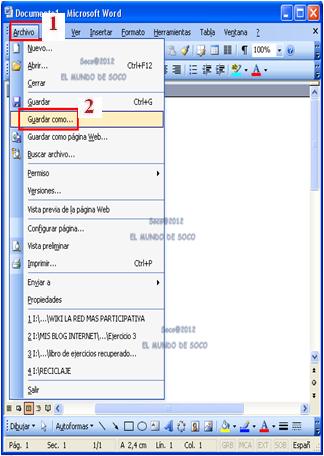
GUARDAR COMO......

       Has escrito un texto con Word o un dibujo con Paint....... y lo quieres guardar, como lo hacemos??.

       Vamos a aprender como:

                   1.- Abre el Menú Inicio / Guardar como....


                         2.- Aparece un cuadro llamado Guardar Como... Pulsa con el ratón sobre Mis Documentos que ves a la izquierda, como en la imagen inferior.


            3.- Una vez que estas dentro de la carpeta "Mis Documentos" (como ves en la imagen).


Debes meterte con el ratón dentro del cuadro de nombre (imagen superior) borrar lo que viene escrito con tecla retroceso y escribir con el teclado en nuevo nombre que quieras para tu documento. 

Para terminar, pulsa tecla Intro directamente y si seguiste los pasos correctamente.... 

Ya lo tienes guardado en el sitio que le indicaste. Para comprobarlo abre la carpeta mis documentos siguiendo los pasos (rutas) que ya conoces.

martes, 26 de febrero de 2013

EJERCICIOS TABLAS

Aquí os dejo algún que otro ejercicio final de creación de tablas:


DATOS PERSONALES
Nombre  Operario
Puesto en la Central
Domicilio
Nomina


martes, 19 de febrero de 2013

TABLAS - AUTOFORMATO

           Bien, ya que hemos conocido que son y como se crean las tablas, vamos con un paso más.

EL AUTOFORMATO. 

            Definición: Es un diseño automático (creado por el programa) que te permite crear una tabla más elaborada (más bonita). Para ello tienes bastantes diseños diferentes lo que te permite elegir el tipo de diseño que más te guste para tu tabla.

      Como acceder a el:

        Teniendo un documento Word abierto que contenga una tabla básica creada (si no la tienes créala ahora).

        Bien sigamos y estando dentro de la tabla (si estas fuera dicha opción no funciona). Sigue la siguiente ruta: 


  MENÚ TABLA / AUTOFORMATO DE TABLAS….


* Para abrir los menús pulsa sobre ellos con botón izquierdo del ratón. 


Aquí tienes una imagen visual de la ruta.


         Cuando has seguido los pasos anteriores aparece el cuadro de Formato de Tabla:


           Ahora debes trabajar con los diferentes estilos de tabla(1), ves seleccionando uno a uno y veras que la imagen que ves dentro del cuadro va cambiando. así es como será tu tabla si eliges la opción que ves en ese momento en el cuadro. 


     Una vez elegido el diseño pulsa sobre el botón aplicar (2) que ven en la parte inferior de dicho cuadro. 


Una vez que el cuadro desaparezca...... veras tu tabla con el diseño final que elegiste.          


Distintos ejemplos de Autoformato:


jueves, 14 de febrero de 2013

TABLAS - CREACIÓN II

      Para crear cualquier tabla debes activar el menú indicado, estando en Word, abre la siguiente ruta:

  MENÚ TABLA / INSERTAR / TABLA

     A continuación aparece el cuadro de INSERTAR TABLA:


       Donde el (1) es el número de columnas, y el (2) es el número de filas que quieres para tu tabla.

       Indica el número de filas y columnas de tu tabla y termina  pulsando sobre ACEPTAR (3)

Ejemplos de Tablas Básicas: 

1.- Elige las filas y columnas para tu tabla.
2.- Rellenas dicha tabla con los datos que correspondan.


Lunes
Martes
Miércoles
Jueves
Viernes
Sábado
Domingo

Clase


Descanso


Clase


Piscina
Clase


Lunes
Martes
Miércoles
Jueves
Viernes
Sábado
Domingo

1
2
3
4
5
6
7
8
9
10
11
12
13
14
15
16
17
18
19
20
21
22
23
24
25
26
27
28
29
30
31